Bestellingen
Het bestellingenoverzicht toont al uw orders die automatisch binnenkomen vanuit uw gekoppelde platforms. U maakt bestellingen niet handmatig aan: zodra een webshop of marktplaats is gekoppeld, verschijnen de orders hier vanzelf, elk met een status en de factuur die er automatisch bij is gegenereerd. In deze handleiding leert u de toolbar, de kolommen en de koppeling tussen een bestelling en haar factuur kennen.
Wat ziet u in het bestellingenoverzicht?
U vindt het bestellingenoverzicht onder 'Bestellingen' in het menu Verkoop. Elke rij is één order die vanuit een van uw gekoppelde platforms is binnengekomen.
Bestellingen worden niet handmatig aangemaakt: ze synchroniseren automatisch vanuit uw webshops en marktplaatsen. Zolang er nog geen platform is gekoppeld, ziet u de lege staat: 'Nog geen bestellingen — Bestellingen vanuit uw platforms verschijnen hier automatisch.'
Bovenaan staat de toolbar met Filteren, een Zoeken-veld en Opgeslagen weergave (om uw filterset te bewaren).
De tabel heeft de kolommen Bestelnr (het bestelnummer), Klant, Besteldatum, Status (de levensloop van de order), Factuur (de factuur die automatisch bij de order is gegenereerd — dit koppelt de bestelling aan de factuur) en Totaal.
Klik op een rij om de bestelling te openen en de orderregels en de gekoppelde factuur te bekijken.
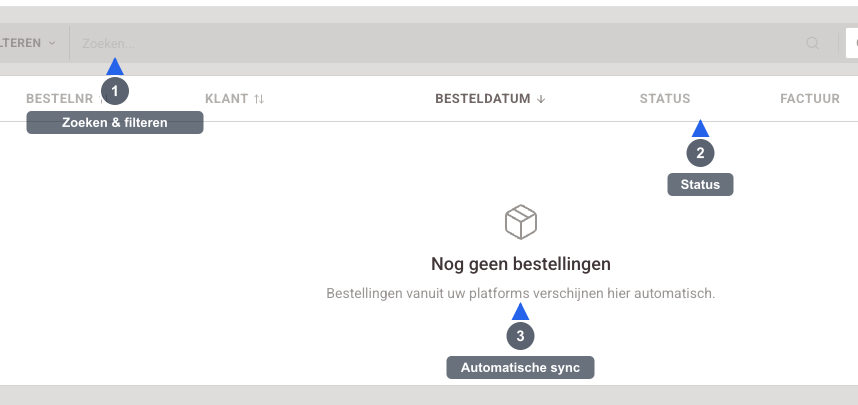
- 1Zoeken & filteren — Vindt een order op bestelnummer of klant en verfijnt de lijst.
- 2Status — Toont de levensloop van de order zoals doorgegeven door het platform.
- 3Automatische sync — Orders komen automatisch binnen vanuit uw gekoppelde platforms.
Het bestellingenoverzicht gebruiken
Bestellingen komen automatisch binnen
Zodra u een webshop of marktplaats koppelt, verschijnen uw orders hier vanzelf — u hoeft niets handmatig aan te maken. Is er nog geen platform gekoppeld, dan toont de lijst de lege staat tot de eerste bestelling binnenkomt.
Lees de kolommen en status
Per order ziet u het Bestelnr, de Klant, de Besteldatum en het Totaal. De kolom Status toont de levensloop van de order, en de kolom Factuur toont de factuur die automatisch bij de bestelling is gegenereerd — zo blijven order en factuur aan elkaar gekoppeld.

Zoek of filter bestellingen
Gebruik het zoekveld om snel een order op bestelnummer of klant te vinden, of klik op 'Filteren' om de lijst te verfijnen. Met 'Opgeslagen weergave' bewaart u een filterset om later opnieuw te gebruiken.

Bestellingen ontvangen? Koppel eerst een platform
Wilt u hier bestellingen zien, koppel dan een webshop of marktplaats onder Winkels & Integraties (Marktplaats). Daarna stromen uw orders én hun automatisch gegenereerde facturen vanzelf binnen, zonder dat u ze handmatig hoeft in te voeren.