Instellingen
In het menu Instellingen beheert u uw account, uw bedrijfsgegevens en uw team. Op de algemene instellingenpagina vult u uw bedrijfsinformatie in — bedrijfsnaam, KVK-nummer, BTW-nummer en adres — die op uw facturen verschijnt, en definieert u verpakkingstypes voor uw verzendlabels. Daarnaast vindt u onder Instellingen aparte pagina's voor Gebruikers, Rollen, Valuta, Factuurinstellingen, BTW en Peppol. In deze handleiding ziet u welke instellingen er zijn en waar u elke instelling terugvindt.
Wat regelt u in de instellingen?
Instellingen is de plek waar u uw account, uw bedrijfsgegevens en uw team beheert. U opent het via Instellingen in het menu (route /settings).
Op de algemene instellingenpagina staat bovenaan het blok Bedrijfsinformatie. Hier vult u uw Bedrijfsnaam, KVK-nummer, BTW-nummer, E-mail, Telefoon, Straat + huisnummer, Postcode, Plaats en Land in en klikt u op Opslaan. Deze gegevens verschijnen op uw facturen, dus het loont om ze correct en volledig in te vullen.
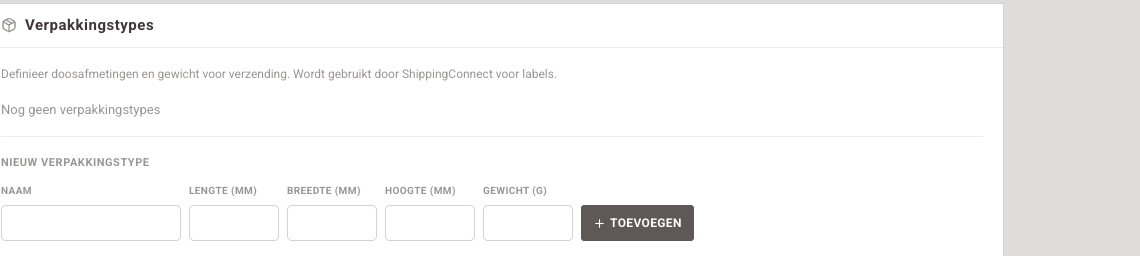
Op dezelfde pagina vindt u ook Verpakkingstypes, waar u doosafmetingen en gewicht voor verzending definieert (deze worden door ShippingConnect gebruikt om verzendlabels aan te maken), en Bestelkleurregels.
Een aantal instellingen heeft een eigen menu-item onder Instellingen: Gebruikers (teamleden toevoegen en beheren), Rollen (rechten en permissies per rol), Valuta (valuta en wisselkoersen), Factuurinstellingen (onder andere de nummering van uw facturen), BTW en Peppol. De pagina's voor Factuurinstellingen, BTW en Peppol hebben elk een eigen handleiding.
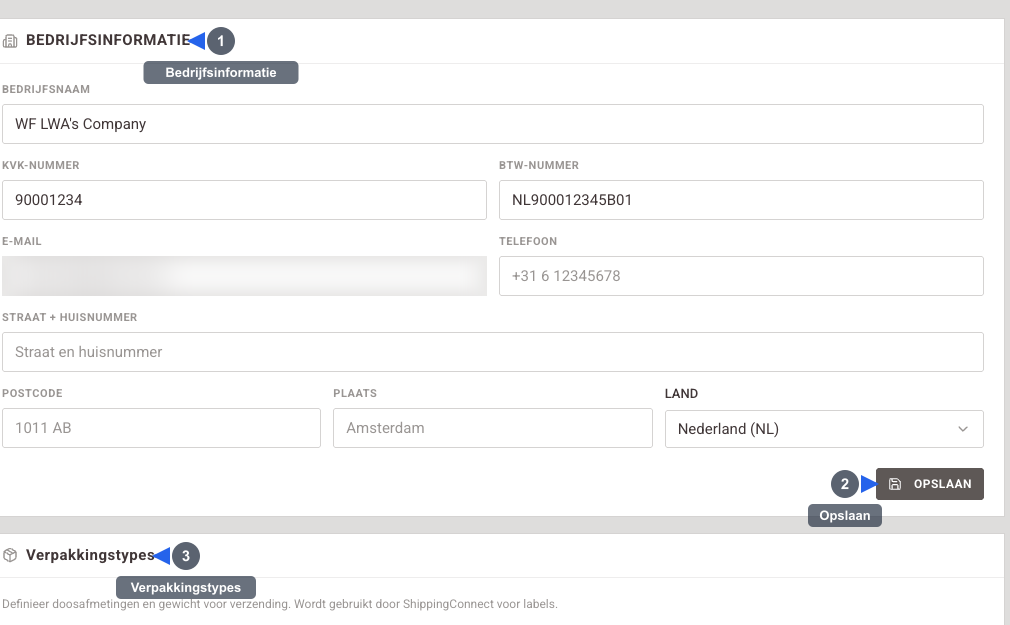
- 1Bedrijfsinformatie — naam, KVK, BTW-nummer en adres — verschijnt op uw facturen
- 2Opslaan — bewaar de bedrijfsgegevens
- 3Verpakkingstypes — doosafmetingen en gewicht voor verzendlabels
Uw instellingen invullen
Vul uw bedrijfsinformatie in
Vul in het blok Bedrijfsinformatie uw Bedrijfsnaam, KVK-nummer, BTW-nummer, E-mail, Telefoon en uw adres (Straat + huisnummer, Postcode, Plaats en Land) in en klik op Opslaan. Deze gegevens komen op al uw facturen te staan, dus controleer of alles correct en volledig is ingevuld.

Definieer verpakkingstypes
Wilt u via Winkel Factuur verzendlabels aanmaken, definieer dan onder Verpakkingstypes uw dozen met hun afmetingen en gewicht. ShippingConnect gebruikt deze verpakkingstypes om de juiste labels en verzendkosten te bepalen.
Alle instellingen
| Instelling | Wat u hier doet |
|---|---|
| Bedrijfsinformatie | Bedrijfsnaam, KVK-nummer, BTW-nummer, e-mail, telefoon en adres invullen — deze gegevens verschijnen op uw facturen. |
| Gebruikers | Teamleden toevoegen en beheren die toegang krijgen tot uw account. |
| Rollen | De rechten en permissies per rol instellen, zodat elk teamlid precies de juiste toegang heeft. |
| Valuta | De valuta en wisselkoersen beheren die u op uw facturen gebruikt. |
| Factuurinstellingen | Onder andere de nummering van uw facturen instellen. |
| BTW | Uw BTW-instellingen beheren. |
| Peppol | Peppol e-facturering koppelen om facturen elektronisch te versturen. |
| Verpakkingstypes | Doosafmetingen en gewicht definiëren voor uw verzendlabels via ShippingConnect. |
Vul uw KVK- en BTW-nummer volledig in
Vul uw KVK-nummer en BTW-nummer volledig in bij uw bedrijfsinformatie. Zo zijn uw facturen B2B- en Peppol-compliant en kunt u zonder problemen elektronisch factureren naar zakelijke klanten en overheidsinstanties.
Veelgestelde vragen
Waar wijzig ik mijn bedrijfsgegevens?
Hoe voeg ik teamleden toe?
Wat zijn rollen?
Waar stel ik valuta in?
Gerelateerde artikelen
Bedrijfsgegevens
Stel uw bedrijfsnaam, KVK-nummer, BTW-nummer en adres in zodat deze correct op al uw facturen verschijnen.
Teamleden beheren
Voeg teamleden toe en beheer hun toegangsrechten zodat u samen aan uw facturatie kunt werken.
Beveiliging
Beveilig uw account met tweefactorauthenticatie en andere beveiligingsmaatregelen.
Naar uw instellingen
Vul uw bedrijfsinformatie in en beheer uw account, team en verpakkingstypes in Winkel Factuur.
Naar Instellingen