Winkels & Integraties
Op de pagina Marktplaatsen beheert u in één overzicht uw verbonden verkoopkanalen en marktplaatsen. Rechtsboven koppelt u met Verkoopkanaal toevoegen een nieuw platform (Bol.com, Shopify, WooCommerce, Amazon of een ander platform), en met de statusfilters Alle, Actief en Inactief verfijnt u de lijst. Elk verbonden kanaal verschijnt als een kaart met het platform, de kanaalnaam, een Verbonden-status en live statistieken — Omzet, Bestellingen en Producten — plus de Laatste sync. Zodra een kanaal is gekoppeld, stromen de bestellingen automatisch binnen onder Bestellingen en de producten onder Producten. In deze handleiding leert u het toevoegen van een kanaal, de statusfilters, de kanaalkaart en de statistieken kennen.
Wat ziet u op de pagina Marktplaatsen?
U vindt het overzicht onder 'Marktplaats' in het menu. De pagina heet Marktplaatsen en bundelt al uw verbonden verkoopkanalen op één plek: 'Beheer uw verbonden verkoopkanalen en marktplaatsen.'
Rechtsboven staat de knop Verkoopkanaal toevoegen. Daarmee koppelt u een nieuw platform — Bol.com, Shopify, WooCommerce, Amazon of een ander platform.
Onder de titel staan de statusfilters als tabbladen: Alle, Actief en Inactief, elk met een teller zodat u direct ziet hoeveel kanalen in elke status staan.
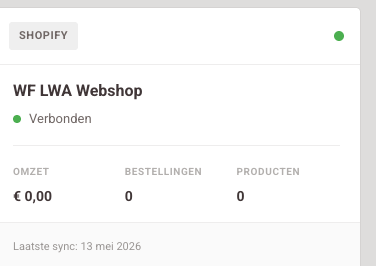
Elk verbonden kanaal verschijnt als een kaart. Die toont het platform (bijvoorbeeld Shopify), de kanaalnaam (bijvoorbeeld 'WF LWA Webshop'), een Verbonden-status (groen = verbonden) en live statistieken: Omzet · Bestellingen · Producten, met daarbij de Laatste sync (de datum van de laatste synchronisatie).
Zodra een kanaal is verbonden, synchroniseren de bestellingen automatisch naar Bestellingen en de producten naar Producten — u hoeft niets handmatig in te voeren.
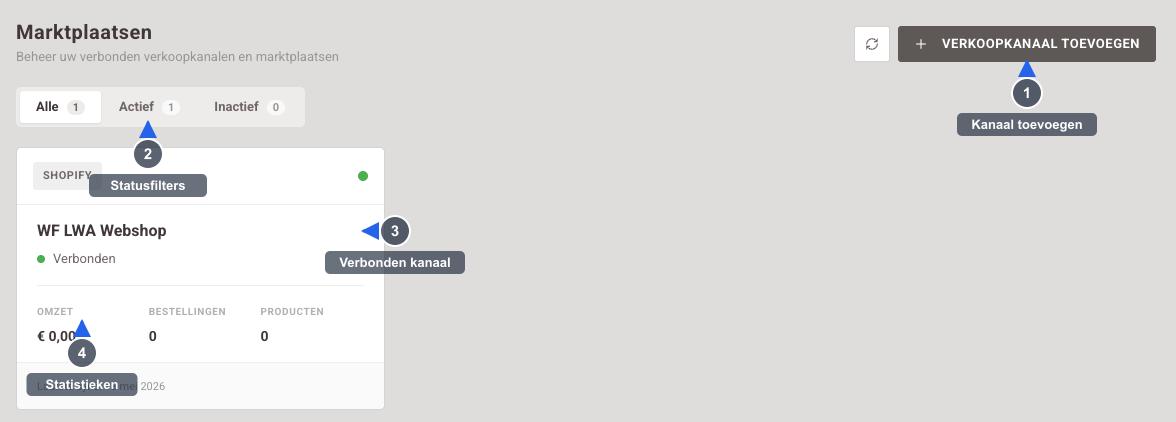
- 1Kanaal toevoegen — Voeg een verkoopkanaal of marktplaats toe.
- 2Statusfilters — Alle / Actief / Inactief.
- 3Verbonden kanaal — Platform, naam en Verbonden-status.
- 4Statistieken — Omzet, bestellingen, producten en de laatste sync.
De pagina Marktplaatsen gebruiken
Voeg een verkoopkanaal toe
Klik rechtsboven op Verkoopkanaal toevoegen om een nieuw platform te koppelen. Kies het platform waarop u verkoopt — Bol.com, Shopify, WooCommerce of Amazon — en doorloop de koppelstappen. Bekijk de koppelgids per platform voor de exacte stappen.

Filter op status
Bovenaan staan de tabbladen Alle, Actief en Inactief met een teller. Klik op een tabblad om alleen de actieve of de inactieve kanalen te tonen, zodat u snel het juiste kanaal vindt.

Bekijk een verbonden kanaal
Elk verbonden kanaal verschijnt als een kaart met het platform, de kanaalnaam en de Verbonden-status. Op de kaart ziet u live de Omzet, het aantal Bestellingen en het aantal Producten, plus de Laatste sync zodat u weet wanneer het kanaal voor het laatst is bijgewerkt.
Eén keer koppelen, daarna stroomt alles vanzelf binnen
Zodra een kanaal verbonden is, verschijnen de bestellingen automatisch onder Bestellingen en de producten onder Producten — u hoeft niets handmatig in te voeren. Wilt u een nieuw platform koppelen, bekijk dan de koppelgids per platform (Bol.com, Shopify, WooCommerce of Amazon) voor de exacte stappen.
Veelgestelde vragen
Welke platforms kan ik koppelen?
Wat gebeurt er na het koppelen?
Wat betekent Laatste sync?
Waar zie ik de bestellingen van een kanaal?
Gerelateerde artikelen
Bol.com koppelen
Koppel uw Bol.com verkopersaccount via API-sleutels (Client ID en Client Secret).
Shopify koppelen
Koppel uw Shopify webshop via de officiële Shopify App Store.
WooCommerce koppelen
Koppel uw WooCommerce webshop via REST API-sleutels.
Amazon koppelen
Koppel uw Amazon Seller account via de Amazon SP-API.
Andere platforms
Bekijk welke andere e-commerce platforms u kunt koppelen.
Naar uw verkoopkanalen
Bekijk en beheer uw verbonden marktplaatsen en webshops in Winkel Factuur.
Naar Marktplaatsen