Creditnota's
Een creditnota corrigeert of draait een al verzonden factuur terug. Een afgeronde factuur kunt u niet meer bewerken; in plaats daarvan maakt u er een creditnota tegenaan. De creditnota verwijst altijd naar de originele factuur en heeft een negatief bedrag. U maakt een creditnota niet via een leeg formulier, maar vanaf de oorspronkelijke factuur. In deze handleiding leert u de toolbar, de kolommen en de koppeling met de originele factuur kennen.
Wat ziet u in het creditnota-overzicht?
U vindt het creditnota-overzicht onder 'Creditnota's' in het menu Verkoop. Elke rij is één creditnota die een eerder verzonden factuur corrigeert.
Een creditnota maakt u niet via een leeg, los formulier: er is dan ook geen knop 'Nieuwe creditnota' bovenaan de lijst. U opent de oorspronkelijke factuur en kiest daar 'Creditnota maken' — een afgeronde factuur kunt u niet meer bewerken, dus de creditnota corrigeert hem.
Bovenaan staat de toolbar met Filteren, een Zoeken-veld en Opgeslagen weergave (om uw filterset te bewaren).
De tabel heeft de kolommen Creditnota naam, Creditnota nr, Aanmaakdatum, Originele factuur (de factuur die de creditnota corrigeert) en Bedrag (negatief, omdat de creditnota de factuur terugboekt).
Heeft u nog geen creditnota's, dan toont de lijst de lege staat: 'Geen creditnota's — Maak uw eerste creditnota aan om gecorrigeerde facturen bij te houden.' Klik op een rij om de creditnota te openen en de gekoppelde originele factuur te bekijken.
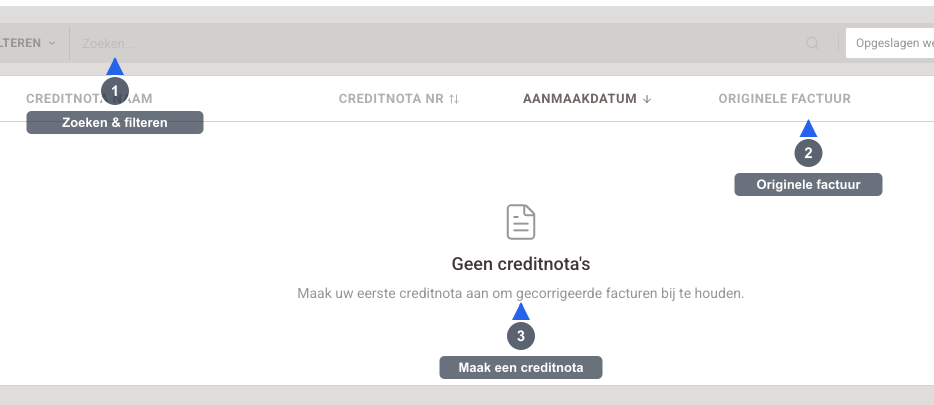
- 1Zoeken & filteren — Vindt een creditnota op nummer of originele factuur en verfijnt de lijst.
- 2Originele factuur — Koppelt de creditnota aan de factuur die hij corrigeert.
- 3Maak een creditnota — Maak een creditnota vanaf de oorspronkelijke factuur, niet via een leeg formulier.
Het creditnota-overzicht gebruiken
Open Creditnota's
Log in op dash.winkelfactuur.nl en klik op 'Creditnota's' in het menu Verkoop. Het creditnota-overzicht opent met al uw creditnota's.

Lees de kolommen
Per creditnota ziet u de Creditnota naam, het Creditnota nr en de Aanmaakdatum. De kolom Originele factuur is een link naar de factuur die de creditnota corrigeert, en het Bedrag is negatief omdat de creditnota die factuur (deels) terugboekt. Zo blijven creditnota en originele factuur aan elkaar gekoppeld.

Maak een creditnota
U maakt een creditnota niet vanaf deze lijst, maar vanaf de oorspronkelijke factuur. Open de originele factuur en kies 'Creditnota maken'. Een afgeronde factuur kunt u niet meer bewerken; de creditnota corrigeert haar en krijgt automatisch een negatief bedrag met een verwijzing naar die originele factuur.
Zoek of filter
Gebruik het zoekveld om snel een creditnota op nummer of originele factuur te vinden, of klik op 'Filteren' om de lijst te verfijnen. Met 'Opgeslagen weergave' bewaart u een filterset om later opnieuw te gebruiken.

Retour vanuit een platform? Automatisch een creditnota
Komt er een retour binnen vanuit een gekoppeld platform, dan kan daar automatisch een creditnota uit ontstaan op de bijbehorende factuur. U hoeft die dan niet handmatig aan te maken: de tegenboeking verschijnt vanzelf in dit overzicht, netjes gekoppeld aan de originele factuur.