Klant aanmaken
Een klant maakt u eenmalig aan, zodat u hem daarna telkens snel kunt selecteren op een factuur of offerte. In deze handleiding leert u stap voor stap hoe u de basisgegevens, het klanttype en de adresgegevens invult — en waarom een compleet BTW-nummer belangrijk is voor zakelijke klanten.
Wat vult u in op het aanmaakformulier?
Het formulier 'Nieuwe klant' bestaat uit twee kolommen: Basisgegevens en Adresgegevens.
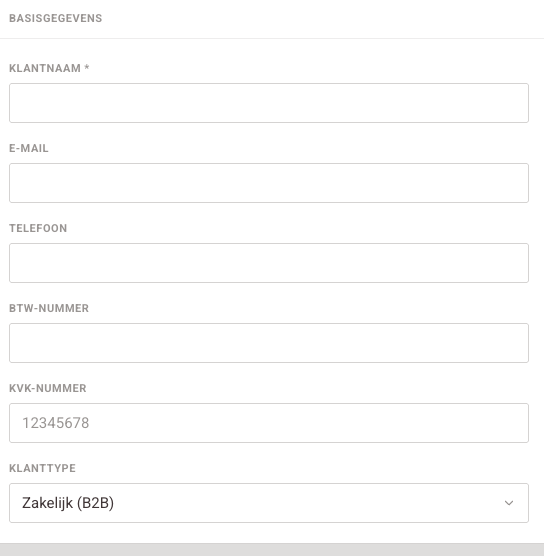
Onder Basisgegevens vult u in: Klantnaam (verplicht), E-mail, Telefoon, BTW-nummer (nodig voor B2B, Peppol en de btw-verleggingsregeling), KVK-nummer en het Klanttype (een keuzelijst met Zakelijk (B2B) of Particulier (B2C)).
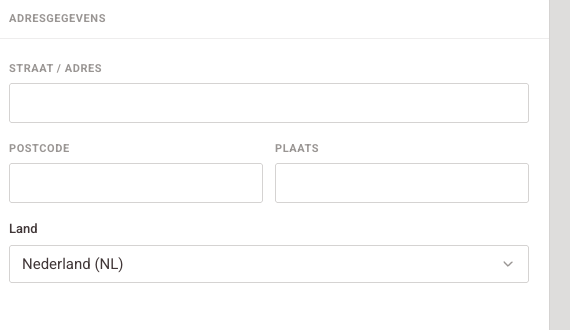
Onder Adresgegevens vult u in: Straat / adres, Postcode, Plaats en Land (een keuzelijst, standaard Nederland).
Met Opslaan bewaart u de klant. Daarna is hij selecteerbaar op uw facturen en offertes.
Een klant aanmaken
Open het formulier 'Nieuwe klant'
Ga naar Klanten en klik rechtsboven op '+ Nieuwe klant'. Het aanmaakformulier opent met twee kolommen: Basisgegevens en Adresgegevens.
Vul de basisgegevens in
Vul minstens de Klantnaam in (dit veld is verplicht). Vul daarnaast E-mail en Telefoon in, en voor zakelijke klanten het BTW-nummer en het KVK-nummer.
Kies het klanttype
Kies bij Klanttype of het een zakelijke of een particuliere klant betreft. Dit bepaalt onder meer hoe de btw op de factuur wordt behandeld.

Vul de adresgegevens in
Vul in de rechterkolom de Straat / adres, Postcode en Plaats in. Het veld Land staat standaard op Nederland; pas dit aan voor een buitenlandse klant.
Sla de klant op
Klik rechtsonder op 'Opslaan'. De klant wordt bewaard en is daarna selecteerbaar op facturen en offertes.
Compleet BTW-nummer + adres = B2B- en Peppol-klaar
Vult u voor een zakelijke klant een geldig BTW-nummer én een volledig adres in, dan zijn uw facturen direct B2B- en Peppol-compliant. Zo kunt u de btw correct verleggen en de factuur zonder fouten via Peppol versturen.