Klantenoverzicht
Het klantenoverzicht toont al uw klanten met per klant een financiële samenvatting: hoeveel facturen er zijn, het totaal gefactureerde bedrag, wat al betaald is en wat nog openstaat. Zo ziet u in één oogopslag uw omzet en uw debiteuren per klant. In deze handleiding leert u de toolbar, de kolommen en de import/export-opties kennen.
Wat ziet u in het klantenoverzicht?
U vindt het klantenoverzicht onder 'Klanten' in het menu Verkoop. Elke rij is één klant en bevat zowel de contactgegevens als een financiële samenvatting.
Bovenaan staat de toolbar met Filteren, een Zoeken-veld, Opgeslagen weergave (met een opslag-icoon om uw filterset te bewaren) en rechtsboven de knop + Nieuwe klant.
De tabel heeft de kolommen Klantnaam (sorteerbaar), E-mail, Telefoon, Facturen (aantal facturen), Totaal bedrag (totaal gefactureerd), Betaald en Openstaand (nog te ontvangen).
Onderaan vindt u het filter Alle resultaten, de knoppen Importeren/Exporteren (CSV) en een teller met het aantal resultaten. Klik op een rij om de klantdetailpagina te openen met de facturen, totalen en de bewerkknop van die klant.
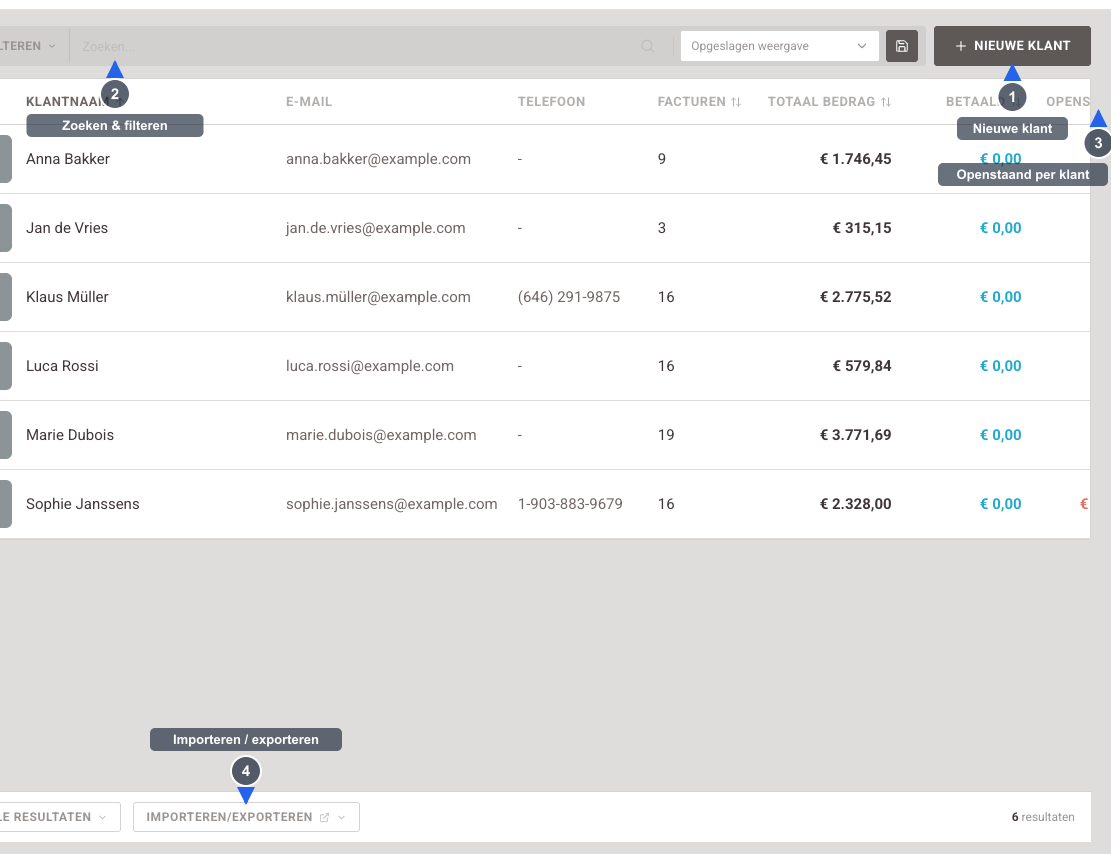
- 1Nieuwe klant — Opent het formulier om een klant toe te voegen.
- 2Zoeken & filteren — Vindt een klant op naam of e-mail en verfijnt de lijst.
- 3Openstaand per klant — Toont per klant het nog te ontvangen openstaande saldo.
- 4Importeren/exporteren — Importeert of exporteert uw klanten als CSV.
Het klantenoverzicht gebruiken
Open Klanten
Log in op dash.winkelfactuur.nl en klik op 'Klanten' in het menu Verkoop. Het klantenoverzicht opent met al uw klanten.

Zoek of filter klanten
Gebruik het zoekveld om snel een klant op naam of e-mail te vinden, of klik op 'Filteren' om de lijst te verfijnen. Met 'Opgeslagen weergave' bewaart u een filterset om later opnieuw te gebruiken.

Lees de kolommen
Per klant ziet u het aantal Facturen, het Totaal bedrag dat is gefactureerd, het reeds Betaalde bedrag en het Openstaande saldo. Zo herkent u direct uw beste klanten en uw openstaande debiteuren.

Voeg een klant toe
Klik op '+ Nieuwe klant' om het aanmaakformulier te openen. Hiermee maakt u een nieuwe klant aan die u daarna op facturen en offertes kunt kiezen.
Importeer of exporteer
Onderaan vindt u 'Importeren/Exporteren'. Importeer een CSV-bestand om in één keer veel klanten toe te voegen, of exporteer uw klantenlijst als CSV voor uw administratie of een back-up.
