Offerte-overzicht
Het offerte-overzicht toont al uw offertes met hun status, bedrag en de eventueel gekoppelde factuur. Bovenaan filtert u snel op de levensloop van een offerte: van 'Wacht op antwoord' naar 'Goedgekeurd' of 'Afgewezen'. In deze handleiding leert u de statusfilters, de toolbar en de kolommen kennen — en hoe u een goedgekeurde offerte omzet naar een factuur.
Wat ziet u in het offerte-overzicht?
U vindt het offerte-overzicht onder 'Offertes' in het menu Verkoop. Elke rij is één offerte en toont de status, het bedrag en de eventueel gekoppelde factuur.
Bovenaan staan de statusfilters als tabbladen: Wacht op antwoord (de offerte is verstuurd en u wacht op een reactie), Goedgekeurd (de klant is akkoord), Afgewezen (de klant heeft afgewezen) en Alle (alle offertes). Dit is de levensloop van een offerte.
Daaronder vindt u de toolbar met Filteren, een Zoeken-veld, Opgeslagen weergave (om uw filterset te bewaren) en rechtsboven de knop + Nieuwe offerte.
De tabel heeft de kolommen Offerte (het offertenummer), Factuur (de gekoppelde factuur zodra een offerte is omgezet), Datum en Bedrag.
Onderaan vindt u het filter Alle resultaten, de knop Exporteren (CSV) en een teller met het aantal resultaten en het totaalbedrag. Klik op een rij om de offerte te openen.
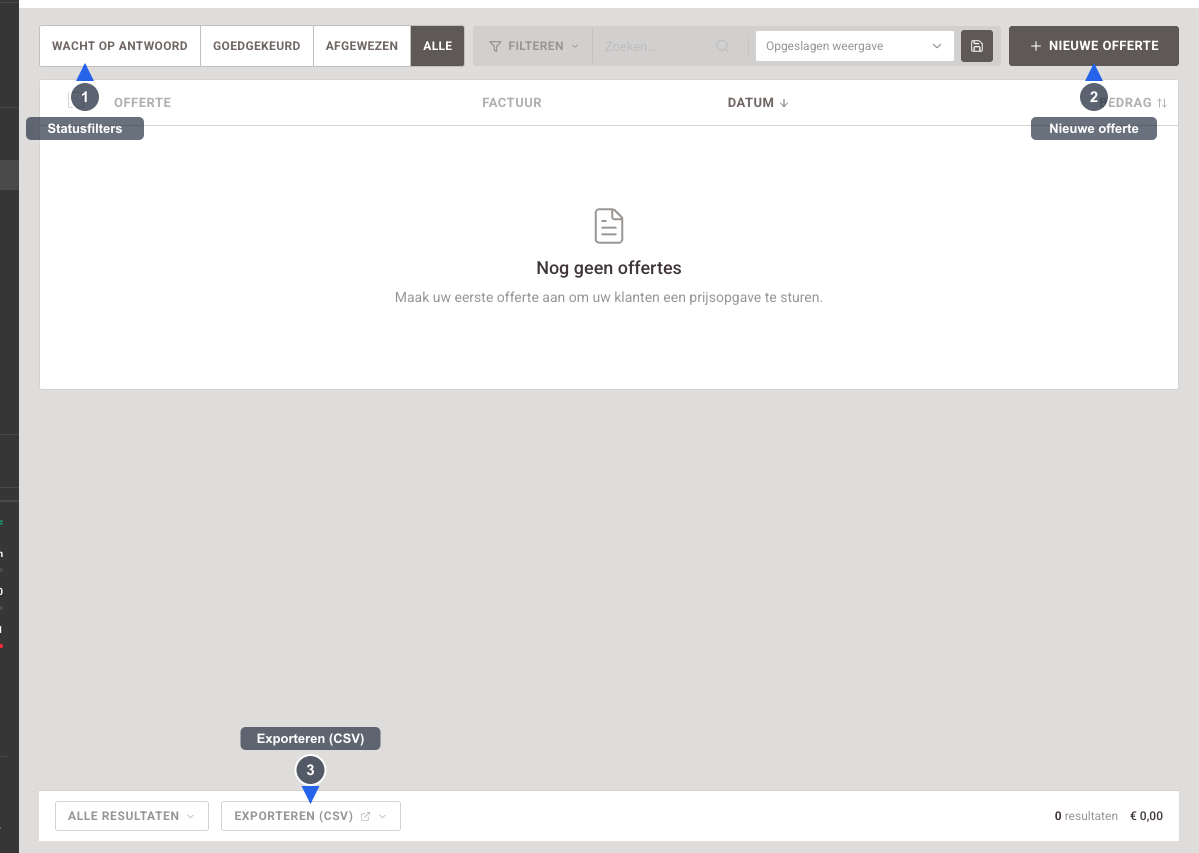
- 1Statusfilters — Filtert op de levensloop van een offerte: Wacht op antwoord, Goedgekeurd, Afgewezen, Alle.
- 2Nieuwe offerte — Opent het formulier om een offerte op te stellen.
- 3Exporteren (CSV) — Downloadt uw offertes als CSV-bestand.
Het offerte-overzicht gebruiken
Open Offertes
Log in op dash.winkelfactuur.nl en klik op 'Offertes' in het menu Verkoop. Het offerte-overzicht opent met al uw offertes.

Filter op status
Klik bovenaan op een tabblad om de lijst op status te filteren: Wacht op antwoord, Goedgekeurd, Afgewezen of Alle. Zo ziet u in één oogopslag welke offertes nog op een reactie wachten en welke al zijn goedgekeurd.

Maak een nieuwe offerte
Klik op '+ Nieuwe offerte' om het aanmaakformulier te openen. Hiermee stelt u een nieuwe offerte op die u daarna naar uw klant verstuurt.
Een goedgekeurde offerte wordt met één klik een factuur
Heeft de klant een offerte goedgekeurd, dan zet u die met één klik om naar een factuur — u hoeft de regels niet opnieuw in te voeren. De kolom Factuur toont daarna de koppeling tussen de offerte en de factuur die eruit is voortgekomen.