Offerte aanmaken
Met een offerte stuurt u een klant een vrijblijvend voorstel met prijzen en voorwaarden. Het formulier lijkt op dat van een factuur, maar met een offertenaam, een geldigheidsduur en een veld voor uw voorwaarden. In deze handleiding leert u stap voor stap hoe u de klant, de geldigheidsduur, de artikelregels en de voorwaarden invult — en daarna de offerte opslaat.
Wat vult u in op het offerteformulier?
Het formulier 'Nieuwe offerte' lijkt op het factuurformulier, maar is specifiek voor offertes.
Bovenaan vult u de Offerte naam en de Klant in. U kiest een bestaande klant of typt een nieuwe naam.
Daarnaast stelt u de Offertedatum in en de Geldig tot-datum: kies een preset (Vandaag, 7, 14, 30 of 60 dagen) of een eigen datum. 'Geldig tot' bepaalt wanneer de offerte verloopt.
In de artikelregels voegt u uw producten of diensten toe met per regel Omschrijving, Aantal, Eenheid, Br. prijs, Btw en Totaal. Met 'Nieuwe regel toevoegen' voegt u extra regels toe.
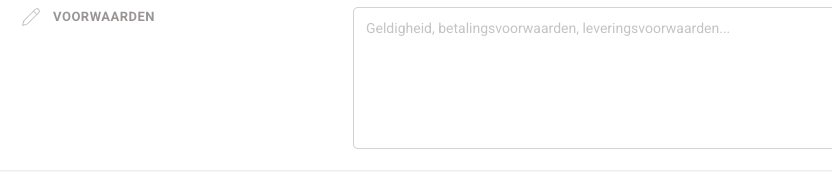
In het veld Voorwaarden legt u uw geldigheid, betaal- en leveringsvoorwaarden vast. Met Opslaan bewaart u de offerte.
Een offerte aanmaken
Open een nieuwe offerte
Ga naar Offertes en klik rechtsboven op '+ Nieuwe offerte'. Het aanmaakformulier opent met de offertegegevens en de artikelregels.

Vul de offertenaam en klant in
Geef de offerte een herkenbare naam en kies de klant. U selecteert een bestaande klant uit uw klantenlijst of typt een nieuwe naam.

Stel de geldigheidsduur in
Stel bij 'Geldig tot' in tot wanneer de offerte geldig blijft. Kies een preset (Vandaag, 7, 14, 30 of 60 dagen) of een eigen datum.

Voeg artikelregels toe
Voeg per regel een Omschrijving, Aantal, Eenheid, Br. prijs en Btw toe; het Totaal wordt automatisch berekend. Klik op 'Nieuwe regel toevoegen' voor extra regels.

Voeg voorwaarden toe
Vul in het veld Voorwaarden uw geldigheid, betaal- en leveringsvoorwaarden in. Deze tekst verschijnt op de offerte, zodat de klant precies weet waar hij aan toe is.
Sla de offerte op
Klik rechtsboven op 'Opslaan'. De offerte wordt bewaard en verschijnt in het offerte-overzicht met de status 'Wacht op antwoord'.
'Geldig tot' bepaalt wanneer de offerte verloopt
Stel altijd een 'Geldig tot'-datum in. Daarna verloopt de offerte en geldt het voorstel — inclusief de geboden prijzen — niet meer. Zo voorkomt u dat een klant maanden later nog op een verouderde prijs terugkomt.