Factuursjablonen
Met de sjabloon-designer ontwerpt u uw factuur-PDF helemaal visueel. U opent de designer vanuit de lijst met factuursjablonen en sleept vervolgens elementen — zoals Text, Image, Table, Logo en de factuurregels (Items) — op een A4-canvas. In deze handleiding leert u hoe u de designer opent, elementen op het canvas plaatst, de lagen beheert, het paginaformaat en het lettertype instelt en uw sjabloon opslaat of vooraf bekijkt.
Wat doet de sjabloon-designer?
U beheert uw factuurontwerpen onder Factuursjablonen (Instellingen → Factuursjablonen). Bovenaan staat de uitleg 'Beheer uw factuurontwerpen en stel een standaard in.' Heeft u nog geen ontwerp gemaakt, dan toont de lijst 'Geen sjablonen gevonden'; met de knop Nieuw sjabloon opent u de designer.
De sjabloon-designer is de visuele editor waarin u uw factuur-PDF samenstelt. In de bovenbalk kiest u het Paginaformaat (bijvoorbeeld A4 595×842) en het Lettertype (bijvoorbeeld Helvetica), opent u de Instellingen en gebruikt u Undo / Opnieuw doen, Voorbeeld en Sjabloon opslaan. Badges tonen of het sjabloon Actief is en welke versie het heeft (bijvoorbeeld V1).
Het hart van de designer is het canvas: de A4-pagina met hulplijnen waarop u ontwerpt. Onderaan staat het Elementenpalet met de melding 'Sleep componenten naar het canvas of tik om in te voegen.' U kiest uit Text, Image, Line, Box, Circle, Table, Logo en Items (de factuurregels). Rechts ziet u het paneel Lagen met alle toegevoegde elementen; zolang u nog niets heeft toegevoegd, staat er 'Nog geen elementen. Voeg elementen toe via het palet.'
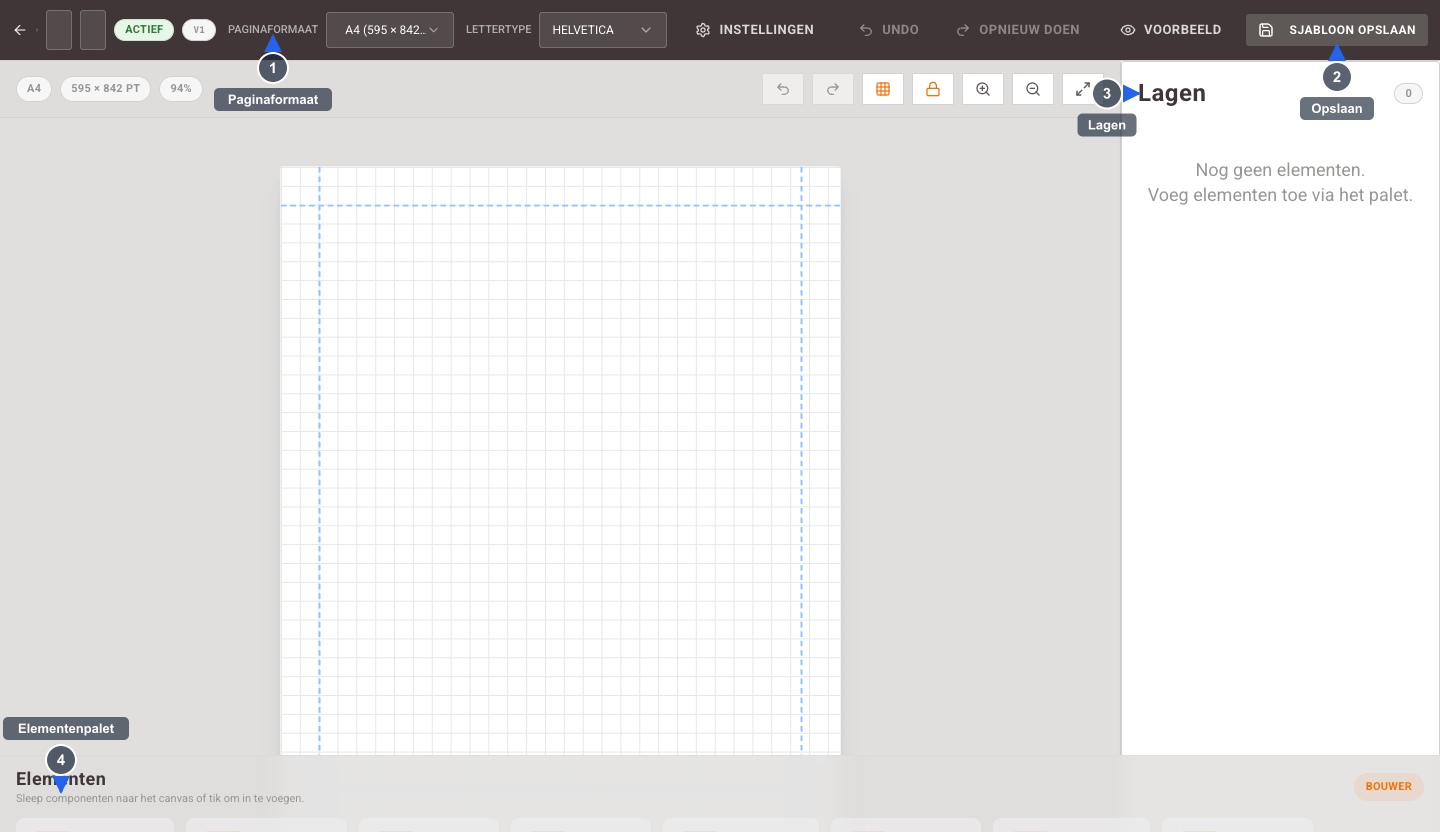
- 1Paginaformaat — kies A4-formaat en het lettertype
- 2Opslaan — sla het sjabloon op of bekijk een voorbeeld
- 3Lagen — alle toegevoegde elementen op een rij
- 4Elementenpalet — sleep Text, Image, Table, Logo, Items op het canvas
Een factuursjabloon ontwerpen
Open de sjabloon-designer
Ga naar Instellingen → Factuursjablonen. Klik rechtsboven op 'Nieuw sjabloon' om een leeg ontwerp te starten, of klik op een bestaand sjabloon om dat verder aan te passen. De designer opent met een leeg A4-canvas.

Sleep elementen op het canvas
Onderaan staat het Elementenpalet met de melding 'Sleep componenten naar het canvas of tik om in te voegen.' Sleep een element naar de gewenste plek op het A4-canvas, of tik erop om het in te voegen. U heeft de keuze uit Text, Image, Line, Box, Circle, Table, Logo en Items (de factuurregels).

Beheer de lagen
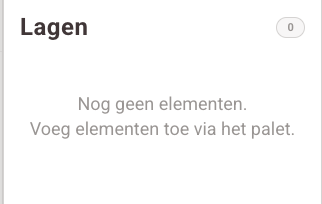
Elk element dat u toevoegt, verschijnt in het paneel Lagen aan de rechterkant. Zolang het canvas leeg is, leest u hier 'Nog geen elementen. Voeg elementen toe via het palet.' Via de lagen selecteert u snel een element om het te verplaatsen of aan te passen.
Stel paginaformaat en lettertype in
In de bovenbalk kiest u het Paginaformaat (bijvoorbeeld A4 595×842) en het Lettertype (bijvoorbeeld Helvetica) voor het hele sjabloon. Via Instellingen past u de overige sjablooninstellingen aan. Met Undo / Opnieuw doen draait u een wijziging terug of voert u die opnieuw uit.

Bekijk en sla het sjabloon op
Klik rechtsboven op 'Voorbeeld' om te zien hoe uw factuur-PDF eruitziet met de huidige elementen. Bent u tevreden, klik dan op 'Sjabloon opslaan'. Het opgeslagen sjabloon verschijnt daarna in uw lijst met factuursjablonen, waar u het ook als standaard kunt instellen.

Items voor de regels, Logo voor uw huisstijl
Gebruik het element Items voor de factuurregels: dat blok vult zich automatisch met de producten en bedragen van de factuur. Plaats het element Logo voor uw huisstijl bovenaan de pagina. Klik altijd eerst op Voorbeeld voordat u opslaat, zodat u zeker weet dat de PDF er klopt.
Veelgestelde vragen
Welke elementen kan ik toevoegen?
Hoe stel ik een sjabloon als standaard in?
Kan ik mijn logo toevoegen?
Wat doet de knop Voorbeeld?
Gerelateerde artikelen
Ontwerp uw factuursjabloon
Open de sjabloon-designer en stel uw factuur-PDF samen in Winkel Factuur.
Naar Factuursjablonen