Productenoverzicht
Het productenoverzicht is uw productcatalogus: alle producten en diensten die u verkoopt staan hier op één plek. Per product ziet u de categorie, de verkoopprijs, de voorraad en hoeveel stuks er al zijn verkocht. Zo kiest u snel het juiste product op een factuur of offerte en houdt u uw assortiment overzichtelijk. In deze handleiding leert u de toolbar, de kolommen en de exportoptie kennen.
Wat ziet u in het productenoverzicht?
U vindt het productenoverzicht onder 'Producten' in het menu. Producten is een eigen menu-item: hier beheert u uw catalogus, los van uw facturen en offertes. Elke rij is één product of dienst die u kunt verkopen.
Bovenaan staat de toolbar met Filteren, een Zoeken-veld, Opgeslagen weergave (om uw filterset te bewaren) en rechtsboven de knop + Nieuw product.
De tabel heeft de kolommen Product (de naam, sorteerbaar), Categorie, Prijs (de verkoopprijs, sorteerbaar), Voorraad (de voorraad die u op dit moment heeft, sorteerbaar — toont '-' als u de voorraad niet bijhoudt) en Verkocht (het aantal verkochte stuks, sorteerbaar).
Onderaan vindt u de knop Export om de productlijst te downloaden. Klik op een rij om het product te openen en de gegevens aan te passen.
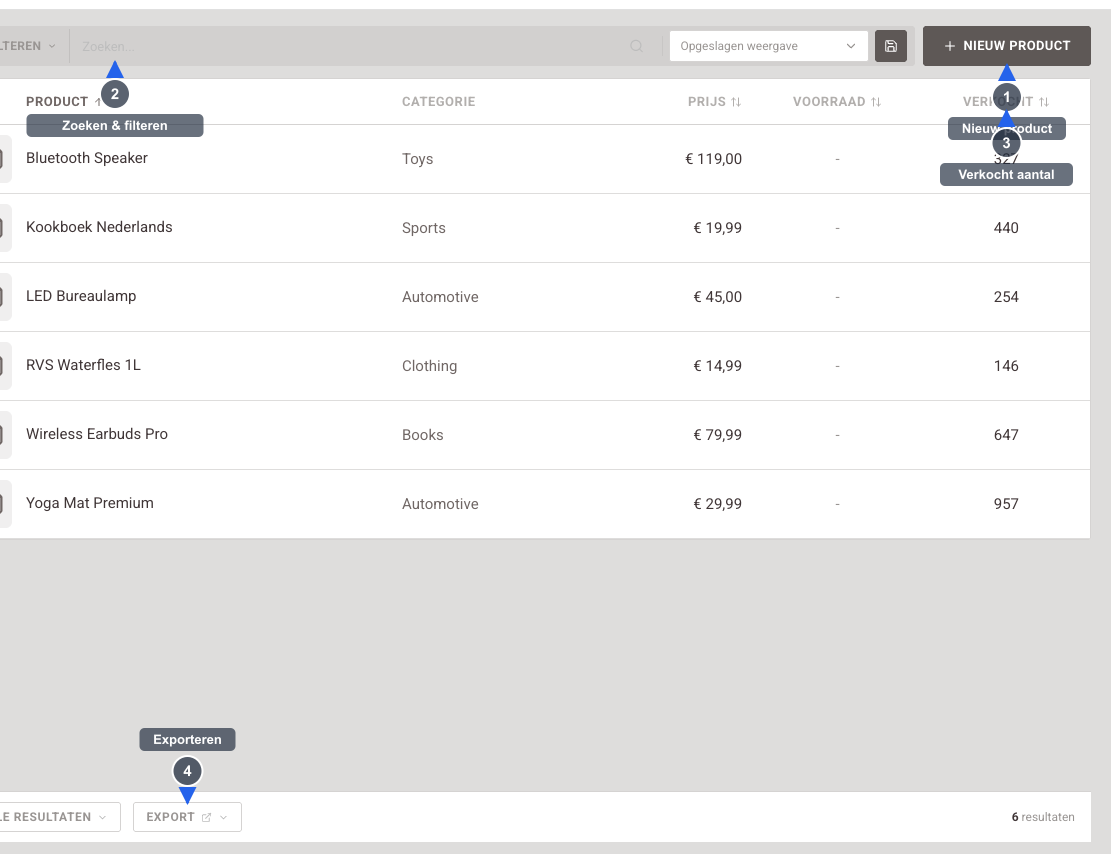
- 1Nieuw product — Opent het formulier om een nieuw product aan te maken.
- 2Zoeken & filteren — Vindt een product op naam of categorie en verfijnt de lijst.
- 3Verkocht aantal — Toont per product hoeveel stuks ervan zijn verkocht.
- 4Exporteren — Downloadt de productlijst als bestand.
Het productenoverzicht gebruiken
Lees de kolommen
Per product ziet u de Categorie, de Prijs (de verkoopprijs), de Voorraad en het aantal Verkocht. Voorraad is het aantal stuks dat u nu op voorraad heeft (toont '-' als u de voorraad voor dit product niet bijhoudt) en Verkocht is het aantal stuks dat u tot nu toe heeft verkocht. Zo herkent u direct uw best verkopende producten en wat er bijna op is.

Voeg een product toe
Klik op '+ Nieuw product' om het aanmaakformulier te openen. Hiermee voegt u een nieuw product of een nieuwe dienst toe aan uw catalogus, die u daarna op facturen en offertes kunt kiezen.
Zoek of filter producten
Gebruik het zoekveld om snel een product op naam of categorie te vinden, of klik op 'Filteren' om de lijst te verfijnen. Met 'Opgeslagen weergave' bewaart u een filterset om later opnieuw te gebruiken.

Exporteer de productlijst
Klik onderaan op 'Export' om uw productlijst te downloaden. Handig voor uw administratie, een voorraadcontrole of een back-up van uw assortiment.

Een nette catalogus betekent snellere facturen
Leg de producten die u vaak verkoopt één keer goed vast met de juiste prijs en btw. Daarna kiest u ze met één klik op een factuur of offerte, zodat de prijs en het btw-tarief automatisch kloppen. De kolom Verkocht laat zien welke producten het beste lopen en de kolom Voorraad waarschuwt u wanneer iets bijna op is.