Factuur handmatig aanmaken
Soms wilt u handmatig een factuur aanmaken, bijvoorbeeld voor een telefonische bestelling of een bestelling die niet via uw gekoppelde webshop is binnengekomen. In deze handleiding leert u hoe u dit doet.
Handmatig factuur aanmaken
Ga naar Facturen
Log in op dash.winkelfactuur.nl en klik op 'Facturen' in het hoofdmenu.

Klik op Nieuwe factuur
Klik op de knop '+ Nieuwe factuur' rechtsboven. Er opent een formulier voor de factuurgegevens.
Selecteer een bedrijf
Als u meerdere bedrijven beheert, kies dan vóór het aanmaken het juiste bedrijf via de bedrijfskiezer rechtsboven in de balk. Het gekozen bedrijf bepaalt de bedrijfsgegevens en btw-instellingen op de factuur.
Vul klantgegevens in
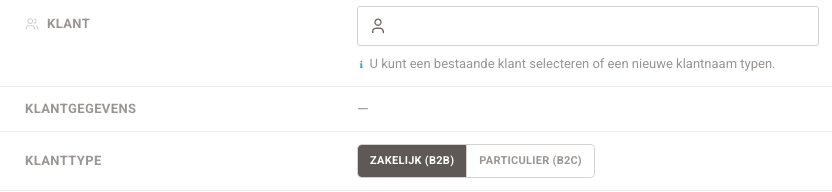
Voer de klantgegevens in: naam, adres, e-mail. U kunt ook een bestaande klant selecteren uit uw klantenlijst.
Voeg artikelen toe
Voeg de artikelen toe die gefactureerd moeten worden. Per artikel vult u in: beschrijving, aantal, prijs per stuk, en BTW-tarief.

Controleer de totalen
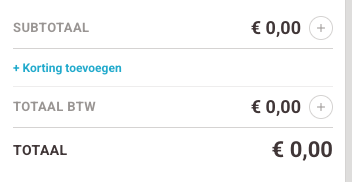
Controleer het subtotaal, BTW-bedrag en totaalbedrag. Pas indien nodig korting toe.
Stel de factuurdatum in
De factuurdatum is standaard vandaag. U kunt een andere datum kiezen, maar let op chronologische volgorde.

Maak de factuur aan
Klik op 'Opslaan' rechtsboven. De factuur wordt aangemaakt en u kunt deze direct downloaden of versturen. Daarna verschijnt hij in de lijst met de blauwe status 'Aangemaakt'.
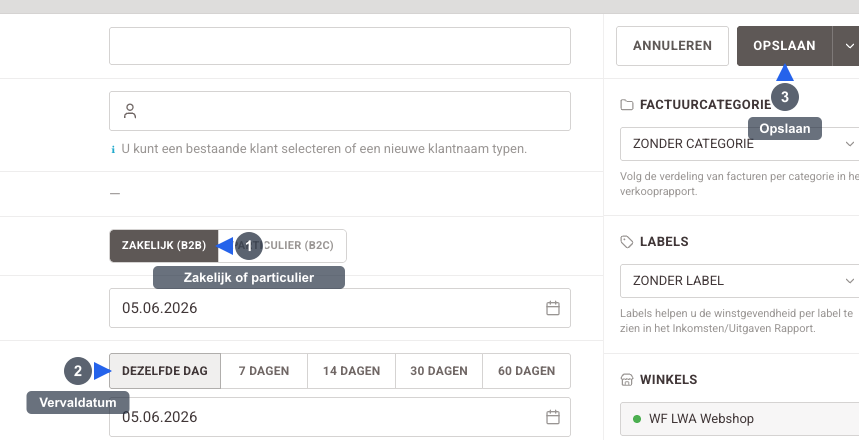
- 1Zakelijk of particulier — Kiest het klanttype: zakelijk of particulier.
- 2Vervaldatum — Stelt de betaaltermijn van de factuur in.
- 3Opslaan — Maakt de factuur aan en bewaart hem.
Chronologische volgorde
Factuurnummers moeten in chronologische volgorde staan. Als u een factuur maakt met een datum in het verleden, kan dit problemen veroorzaken met de nummering.
Factuur vanuit bestelling
Als de bestelling al in het systeem staat (via een gekoppelde winkel), kunt u ook direct vanuit de bestelling een factuur aanmaken:
1. Ga naar Bestellingen en zoek de bestelling
2. Klik op de bestelling om details te openen
3. Klik op 'Factuur aanmaken'
4. Controleer de gegevens en bevestig
Dit is sneller dan een volledig handmatige factuur omdat de gegevens al zijn ingevuld.
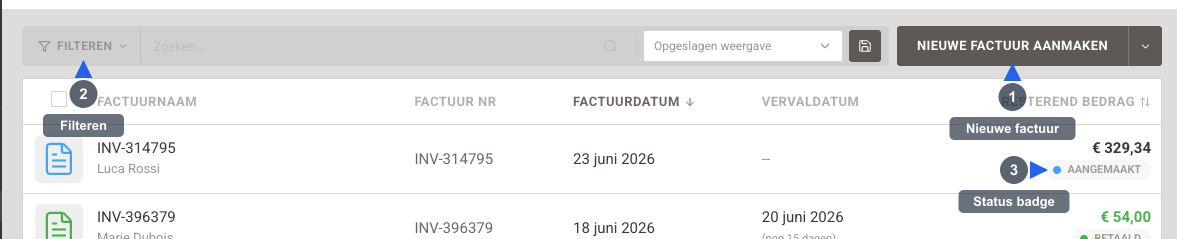
- 1Nieuwe factuur — Opent het formulier voor een nieuwe factuur.
- 2Filteren — Verfijnt en doorzoekt de factuurlijst.
- 3Status badge — Toont de factuurstatus: Aangemaakt (concept), Verzonden (verstuurd) of Betaald (voldaan).